
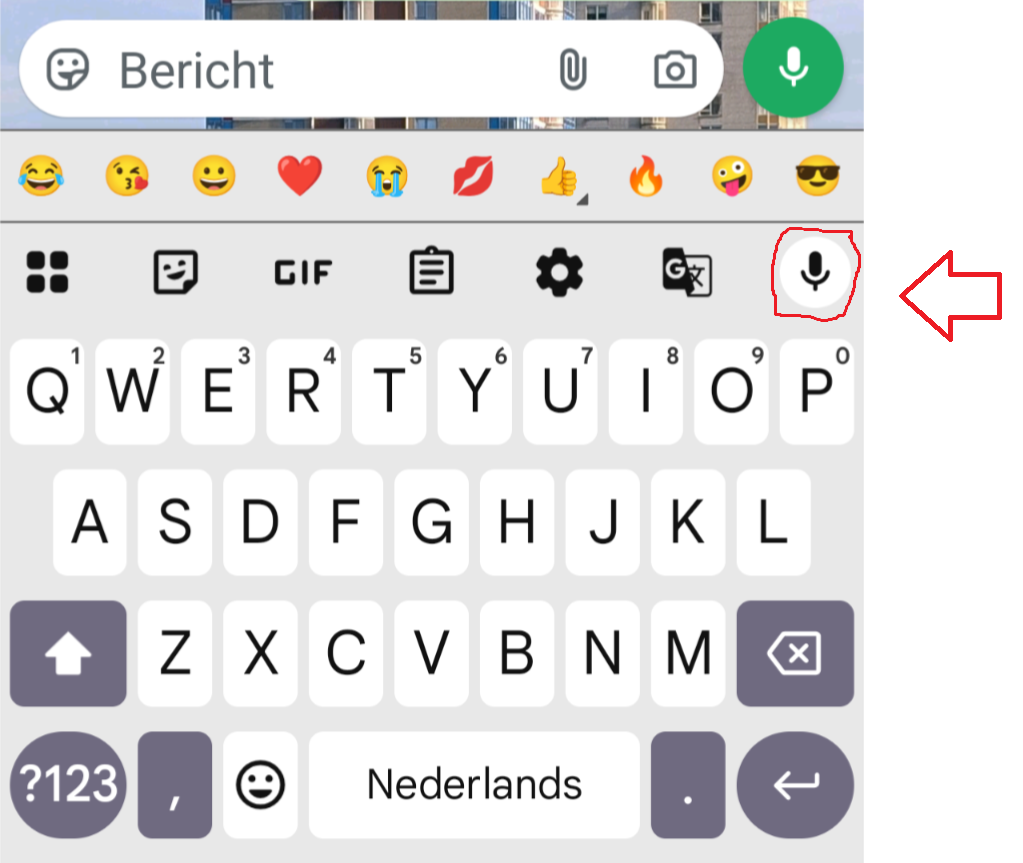
Wist u dat u niet altijd zelf hoeft te typen op uw smartphone? Met Gboard, het standaardtoetsenbord op de meeste Android-toestellen (waaronder de Google Pixel), kunt u razendsnel teksten dicteren. Ideaal voor het versturen van WhatsApp-berichten of het schrijven van langere e-mails zonder moeite.
Zo werkt het:
1. Open het tekstveld: Tik in WhatsApp of een andere app op het tekstvak waar u normaal typt.
2. Start de microfoon: Tik op het microfoon-icoontje dat rechtsboven in de balk van uw toetsenbord staat (of soms rechtsonder).
3. Spreek uw bericht in: Zodra u de melding ziet dat het toetsenbord luistert, spreekt u uw tekst in. Gboard zet uw gesproken woorden direct om in gedrukte tekst.
4. Stop de dictatie: Tik nogmaals op het microfoontje om het dicteren te beëindigen.
Handige extra's voor een beter resultaat:
- Leestekens toevoegen: U hoeft niet te stoppen met praten voor leestekens. Zeg gewoon "punt", "komma" of "vraagteken" op de plek waar u deze wilt hebben. U kunt zelfs "nieuwe alinea" zeggen voor een witregel.
- Corrigeren: Is een woord toch niet helemaal goed verstaan? Tik er eenvoudig op om het handmatig aan te passen, of wis het en dicteer dat specifieke deel opnieuw.
- Offline dicteren: Wist u dat dit ook zonder internet werkt? Zorg in de Gboard-instellingen (Instellingen > Systeem > Talen en invoer > Gboard > Spraakgestuurd typen) dat u de betreffende taal heeft gedownload voor offline spraakherkenning.
Ziet u het microfoontje niet?
Ga dan in de instellingen van uw telefoon naar Systeem > Talen en invoer > Schermtoetsenbord > Gboard en controleer of de schakelaar bij Spraakgestuurd typen gebruiken aan staat.