

Eerder legden we uit waarom Microsoft op de tweede dinsdag van de maand nieuwe updates voor Windows uitbrengt. Die zogenoemde "Patch Tuesday" roept vaak vragen op. Tijdens cursussen en inloopspreekuren komen steeds dezelfde onderwerpen terug.
Hieronder beantwoorden we de vijf meest gestelde vragen.
1. Kan ik een update overslaan?
Ja, dat kan soms. Toch is het meestal niet verstandig om belangrijke updates lang uit te stellen.
Veel updates bevatten beveiligingsverbeteringen die uw computer beschermen tegen nieuwe digitale bedreigingen. Wie updates maandenlang uitstelt, loopt meer risico op problemen.
Een paar dagen wachten is doorgaans geen probleem, maar maak er geen gewoonte van om updates steeds opnieuw uit te stellen.
2. Waarom duurt een update soms zo lang?
Dat is een vraag die bijna iedereen wel eens stelt.
Tijdens een update vervangt Windows delen van het besturingssysteem. Soms moeten duizenden bestanden worden gecontroleerd en bijgewerkt. Daarom ziet u berichten zoals:
- "Updates worden voorbereid"
- "Niet uitschakelen"
- "De computer wordt opnieuw gestart"
De duur hangt af van verschillende factoren:
- De grootte van de update
- De snelheid van de computer
- De internetsnelheid
- De hoeveelheid vrije opslagruimte
Een moderne computer is vaak binnen enkele minuten klaar, terwijl een ouder apparaat aanzienlijk meer tijd nodig kan hebben.
3. Wat moet ik doen als een update lijkt vast te lopen?
Soms lijkt het alsof er niets meer gebeurt. Een percentage blijft bijvoorbeeld lange tijd op 20 of 40 procent staan.
In veel gevallen werkt Windows op de achtergrond gewoon verder. Het beste advies is daarom: wacht geduldig af.
Duurt het echt uitzonderlijk lang, bijvoorbeeld meerdere uren zonder enige activiteit, dan kunt u proberen de computer opnieuw op te starten. Meestal hervat Windows daarna het updateproces automatisch.
Wordt dezelfde update telkens opnieuw aangeboden of ontstaan er foutmeldingen, dan kan extra hulp nodig zijn.
4. Hoe controleer ik zelf op updates?
Hoewel Windows updates meestal automatisch installeert, is het soms handig om zelf te controleren.
Dat kan als volgt:
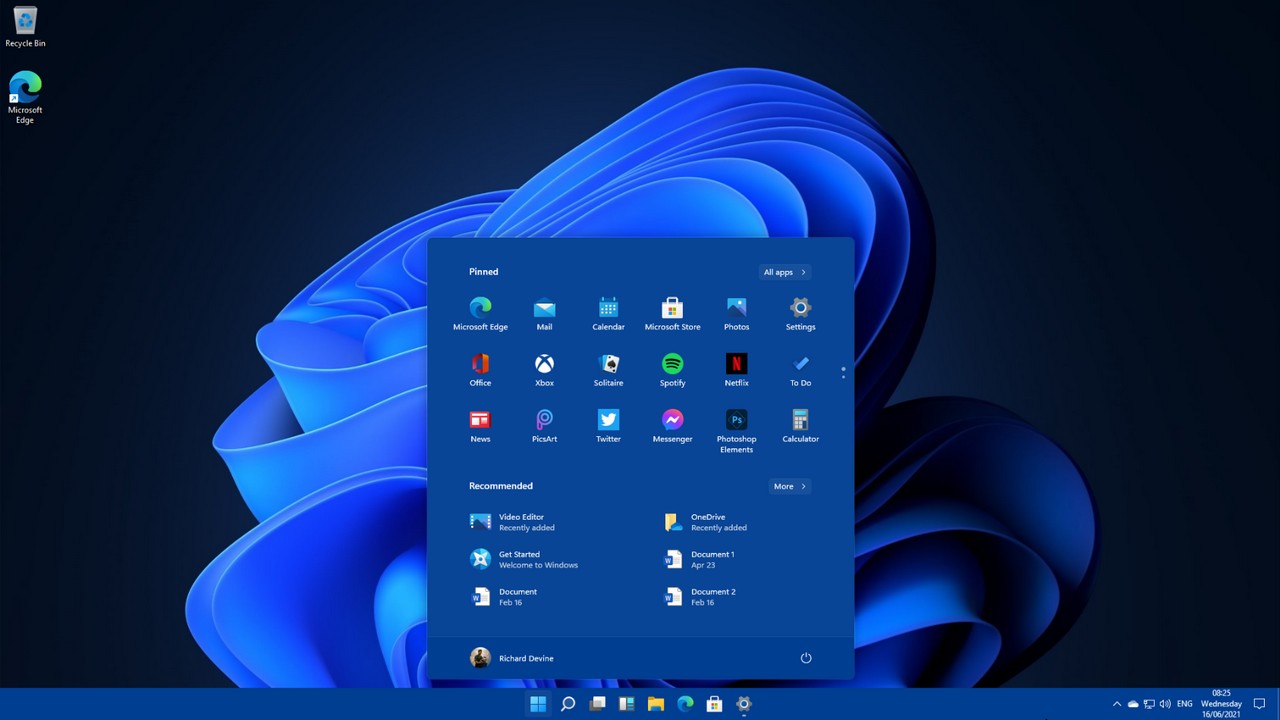
1. Klik op Start.
2. Open Instellingen.
3. Kies Windows Update.
4. Klik op Naar updates zoeken.
Windows controleert vervolgens of er nieuwe updates beschikbaar zijn.
Een maandelijkse controle is vaak voldoende voor thuisgebruikers.
5. Hoe herken ik een nep-update?
Dit is misschien wel de belangrijkste vraag.
Cybercriminelen proberen mensen soms te misleiden met nepberichten over updates. U ontvangt dan bijvoorbeeld een e-mail waarin staat dat uw computer dringend moet worden bijgewerkt.
Wees voorzichtig wanneer een bericht:
- Paniek probeert te veroorzaken.
- Vraagt op een link te klikken.
- Om persoonlijke gegevens vraagt.
- Afkomstig lijkt van een onbekende afzender.
Een echte Windows-update verschijnt normaal gesproken via Windows Update in de instellingen van uw computer.
Microsoft stuurt niet zomaar een e-mail waarin u onmiddellijk op een knop moet klikken om Windows te updaten.
Praktische tip
Heeft u een laptop? Sluit deze tijdens grote updates bij voorkeur aan op de oplader. Zo voorkomt u dat de accu leeg raakt terwijl Windows belangrijke wijzigingen uitvoert.
Tot slot
Updates zijn soms een beetje lastig en komen niet altijd op een handig moment. Toch zorgen ze ervoor dat uw computer veilig, stabiel en betrouwbaar blijft werken.
Zie een update daarom niet als een vervelende onderbreking, maar als een soort onderhoudsbeurt voor uw computer. Net zoals een auto af en toe naar de garage moet, heeft ook Windows regelmatig wat aandacht nodig.
Een paar minuten geduld vandaag kan veel problemen morgen voorkomen.