
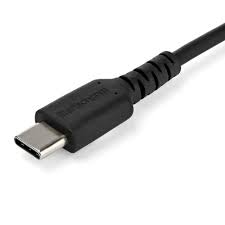
USB‑C is tegenwoordig overal te vinden: op telefoons, tablets, laptops, powerbanks en zelfs op moderne beeldschermen. Toch blijft het verwarrend, omdat de stekker altijd hetzelfde lijkt, maar de mogelijkheden enorm verschillen. Dit artikel helpt jouw lezers in één keer begrijpen waar ze op moeten letten.
Wat is USB‑C eigenlijk?
USB‑C is alleen de vorm van de stekker. Het zegt niet automatisch iets over snelheid, opladen of beeld.
Daarom werkt de ene USB‑C‑kabel prima voor opladen, maar niet voor een monitor. En een andere kabel kan supersnel bestanden overzetten, terwijl een goedkope kabel dat niet kan.
De drie belangrijkste functies van USB‑C
1. Opladen
USB‑C kan apparaten opladen met verschillende vermogens. Hoe hoger het aantal Watt (W), hoe krachtiger de kabel of poort.
- 15–30 W → telefoons
- 45–60 W → tablets, lichte laptops
- 100–140 W → grote laptops
- 240 W → nieuwste USB‑C‑kabels voor zware laptops
Let op: een kabel die maar 30 W ondersteunt, kan een laptop niet opladen.
2. Data-overdracht
USB‑C kan heel langzaam of extreem snel zijn. Dat hangt af van de USB‑versie:
- USB 2.0 → 0,48 Gbit/s (oud, langzaam)
- USB 3.2 → 5–20 Gbit/s (modern, snel)
- USB4 → 20–40 Gbit/s (supersnel)
- Thunderbolt 3/4/5 → 40–120 Gbit/s (professioneel)
Veel kabels lijken identiek, maar presteren totaal anders.
3. Beeld via USB‑C
Niet elke USB‑C‑poort kan beeld doorgeven. Daarvoor moet het apparaat DisplayPort Alt Mode of Thunderbolt ondersteunen.
Herkenning:
- Klein scherm‑icoontje bij de poort
- Of een bliksemschicht (Thunderbolt)
Zonder deze functies kun je geen monitor aansluiten.
Hoe herken je wat jouw USB‑C‑poort kan?
Let op de icoontjes naast de poort:
- 🔋 Batterij → opladen
- 🖥️ Scherm → beeld
- ⚡ Bliksem → Thunderbolt (snel + beeld + data)
- ⇆ USB‑symbool → data-overdracht
Bij kabels staat het soms op de verpakking: 60W / 100W / 240W, USB 3.2, USB4, Thunderbolt‑certified.
Veelvoorkomende misverstanden
- “Alle USB‑C‑kabels zijn hetzelfde.” → Nee, grote verschillen in snelheid en vermogen.
- “Als mijn laptop USB‑C heeft, kan ik altijd een monitor aansluiten.” → Alleen als de poort beeld ondersteunt.
- “Een dure kabel is altijd beter.” → Niet altijd; kijk naar de specificaties.
Nog een paar praktische tips:
- Kies voor korte kabels (tot 2 meter) voor de beste prestaties.
- Gebruik goedgekeurde kabels (USB‑IF of Thunderbolt‑certified).
- Voor laptops: neem altijd een kabel van 100W of hoger.
- Voor monitoren: zoek naar DP Alt Mode of Thunderbolt.
- Voor foto’s en video’s: kies USB 3.2 of USB4.
Samenvatting in één zin
USB‑C is handig en veelzijdig, maar je moet altijd kijken naar wat de poort en kabel écht kunnen, niet alleen naar de vorm van de stekker.