
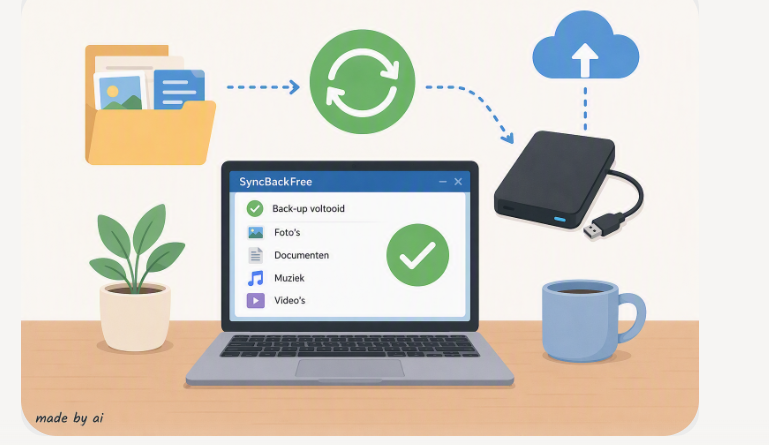
Ons thema voor de maand oktober is Back-up en Restore. U maakt o.a. kennis met SyncBackFree. Wij doken er iets verder in.
Stel u voor dat uw computer morgen niet meer opstart. Of dat alle foto's van uw vakantie ineens verdwenen zijn. Wat dan?
Met SyncBackFree kunt u een reservekopie (back-up) van uw belangrijke bestanden maken. Zo blijven uw foto's, documenten en andere waardevolle bestanden veilig bewaard.
Wat is SyncBackFree?
SyncBackFree is een gratis programma voor Windows waarmee u automatisch bestanden kunt kopiëren naar een andere locatie, bijvoorbeeld:
- Een externe harde schijf
- Een USB-stick
- Een NAS (netwerkschijf)
- Een tweede schijf in de computer
Het programma kan dit handmatig of automatisch doen.
Waarom is een back-up belangrijk?
Computers en harde schijven kunnen defect raken. Ook kunt u per ongeluk bestanden verwijderen of slachtoffer worden van ransomware.
Zonder back-up bent u uw bestanden mogelijk voorgoed kwijt.
Met een back-up heeft u altijd een reservekopie.
Een eenvoudige regel:
Als een bestand maar op één plek staat, is het niet veilig opgeslagen.
Hoe werkt SyncBackFree?
SyncBackFree vergelijkt twee mappen:
1. De bronmap (waar uw bestanden staan)
2. De doelmap (waar de reservekopie wordt opgeslagen)
Nieuwe of gewijzigde bestanden worden vervolgens gekopieerd.
Bijvoorbeeld:
Bron:
- Mijn Documenten
- Mijn Foto's
Doel:
- Externe harde schijf
Wanneer u nieuwe foto's toevoegt, neemt SyncBackFree deze automatisch mee in de volgende back-up.
Back-up of synchronisatie?
Dit is een belangrijk verschil.
Back-up
Bij een back-up wordt een extra kopie gemaakt.
Origineel:
- Computer
Reservekopie:
- Externe schijf
Verwijdert u per ongeluk een bestand op de computer, dan staat het mogelijk nog in de back-up.
Synchronisatie
Bij synchronisatie worden twee mappen gelijk gehouden.
Verwijdert u een bestand aan de ene kant, dan kan het ook aan de andere kant verdwijnen.
Voor beginners is een back-up meestal veiliger dan synchronisatie.
Wat zijn de voordelen?
✅ Gratis te gebruiken
✅ Werkt betrouwbaar
✅ Geschikt voor grote hoeveelheden foto's
✅ Kan automatisch worden uitgevoerd
✅ Duidelijke testfunctie voordat bestanden worden gekopieerd
✅ Ook geschikt voor gevorderde gebruikers
Wat zijn de nadelen?
❌ Veel instellingen kunnen in het begin ingewikkeld lijken
❌ Het verschil tussen synchroniseren en back-uppen moet goed worden begrepen
❌ Niet iedereen heeft alle uitgebreide functies nodig
Praktisch voorbeeld
Mevrouw Jansen bewaart haar foto's op haar laptop.
Ze sluit één keer per week een externe harde schijf aan.
SyncBackFree maakt automatisch een kopie van alle nieuwe foto's.
Als de laptop ooit defect raakt, staan de foto's nog veilig op de externe schijf.
Een goed advies
Gebruik de 3-2-1-regel:
- 3 kopieën van uw bestanden
- Op 2 verschillende opslagmedia
- Waarvan 1 kopie op een andere locatie of in de cloud
Voorbeeld:
1. Computer
2. Externe harde schijf
3. OneDrive
Samenvatting
SyncBackFree is een gratis programma dat automatisch reservekopieën maakt van uw belangrijke bestanden. Daardoor blijven foto's, documenten en andere persoonlijke gegevens beschermd tegen verlies door storingen, fouten of ongelukken.
Onthoud vooral: synchroniseren houdt bestanden gelijk, een back-up bewaart bestanden voor het geval er iets misgaat.