
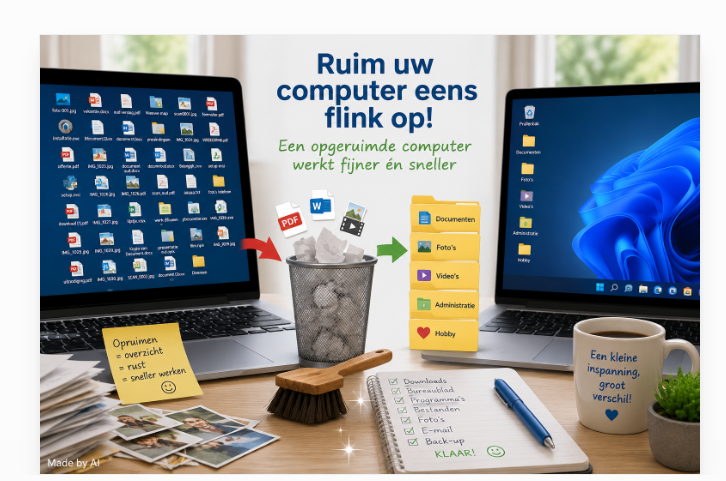
Een computer die al jaren wordt gebruikt, verzamelt ongemerkt van alles. Oude bestanden, programma’s die u nooit meer gebruikt, tientallen downloads en misschien wel honderden foto’s. Tijd voor een digitale schoonmaak!
Net als een huis kan ook een computer af en toe een grote opruimbeurt gebruiken. Dat maakt het niet alleen overzichtelijker, maar kan er ook voor zorgen dat u sneller vindt wat u zoekt.
U hoeft daarvoor geen computerexpert te zijn. Met deze stappen komt u al een heel eind.
1. Begin met de map Downloads
De map Downloads is bij veel mensen een digitale rommelzolder.
Alles wat u van internet downloadt, komt daar meestal terecht: pdf-bestanden, foto's, installatiebestanden, formulieren en soms bestanden die u maar één keer nodig had.
Open de Verkenner en kijk eens in:
Downloads
Vraag bij ieder bestand:
Heb ik dit nog nodig?
- Ja? Verplaats het naar een logische map.
- Nee? Verwijder het.
- Weet u het niet meer? Bekijk het bestand eerst voordat u het weggooit.
Leeg daarna eventueel de Prullenbak.
2. Ruim het bureaublad op
Een bureaublad vol met tientallen pictogrammen en bestanden is niet bepaald overzichtelijk.
Laat alleen staan wat u regelmatig gebruikt.
Bestanden die op het bureaublad staan, kunt u bijvoorbeeld verplaatsen naar:
- Documenten
- Afbeeldingen
- Video's
- een map voor uw hobby
- een map voor administratie
Een rustig bureaublad werkt gewoon prettiger.
3. Verwijder programma's die u niet meer gebruikt
Heeft u ooit een programma geïnstalleerd om iets uit te proberen en daarna nooit meer gebruikt?
Dan kan het weg.
Ga in Windows 11 naar:
Start → Instellingen → Apps → Geïnstalleerde apps
U krijgt nu een lijst met programma's.
Kijk rustig door de lijst. Herkent u een programma niet? Verwijder het dan niet zomaar. Zoek eerst op internet wat het programma doet.
Let op: verwijder niet lukraak programma's waarvan u de functie niet kent. Sommige programma's zijn onderdeel van Windows of worden door andere programma's gebruikt.
4. Maak ruimte vrij
Windows 11 heeft zelf een handige functie om tijdelijke bestanden op te ruimen.
Ga naar:
Start → Instellingen → Systeem → Opslag
Hier ziet u hoeveel ruimte er op uw computer wordt gebruikt.
Kijk vooral bij Tijdelijke bestanden.
Windows laat zien welke bestanden veilig kunnen worden verwijderd. Controleer wel even wat er wordt voorgesteld voordat u op verwijderen klikt.
Een handige functie is ook Opslaginzicht. Daarmee kan Windows automatisch tijdelijke bestanden opruimen.
5. Kijk eens kritisch naar uw foto's
Foto's nemen vaak verrassend veel ruimte in beslag.
Heeft u dezelfde foto vijf keer opgeslagen? Of staan er tientallen foto's van dezelfde vakantie op uw computer?
Dan is dit een goed moment om op te ruimen.
Bewaar bijvoorbeeld alleen de beste foto's.
Een handige aanpak is om mappen te maken per jaar of gebeurtenis:
Foto's → 2026 → Vakantie Frankrijk
Dat maakt terugvinden later veel gemakkelijker.
6. Vergeet de video's niet
Video's zijn vaak de grootste ruimtevreters.
Een paar minuten video van uw smartphone kan al behoorlijk groot zijn. Heeft u jarenlang video's verzameld, dan kan dat flink oplopen.
Bekijk daarom de map Video's eens kritisch.
Misschien staan er filmpjes tussen die u nooit meer bekijkt.
Maar let op: verwijder waardevolle herinneringen niet voordat u zeker weet dat u ergens anders een goede kopie hebt.
7. Ruim uw e-mail op
Ook uw mailbox kan behoorlijk vol raken.
Zoek bijvoorbeeld eens op:
bijlage
of op berichten met grote bestanden.
Oude nieuwsbrieven kunt u verwijderen. Meld u eventueel meteen af voor nieuwsbrieven die u toch nooit leest.
Een opgeruimde mailbox is niet alleen prettiger, maar maakt het ook gemakkelijker om belangrijke berichten terug te vinden.
8. Organiseer uw documenten
Heeft u mappen met namen als:
Nieuw
Nieuw2
Documenten
Documenten oud
Belangrijk
Belangrijk nieuw
Dan is het misschien tijd voor een nieuwe indeling.
Maak bijvoorbeeld één hoofdmap Mijn documenten met daaronder:
- Administratie
- Belasting
- Huis
- Verzekeringen
- Hobby
- Vakantie
- Persoonlijk
Gebruik namen waaraan u later meteen kunt zien wat erin staat.
Bijvoorbeeld:
Belastingaangifte 2025.pdf
is duidelijker dan:
scan001.pdf
9. Kijk naar bestanden die u nooit meer gebruikt
Heeft u oude documenten van tien of vijftien jaar geleden? Niet alles hoeft weg, maar vraag u af of u ze nog nodig hebt.
Bewaar belangrijke documenten natuurlijk wel zolang dat nodig is.
Twijfelt u?
Niet verwijderen.
Maak eventueel eerst een aparte map Archief. Dan zijn de bestanden uit het zicht, maar nog wel beschikbaar.
10. Maak daarna een back-up
En nu komt misschien wel de belangrijkste stap.
Een opgeruimde computer is mooi, maar uw bestanden zijn nog steeds kwetsbaar.
Een computer kan kapotgaan, gestolen worden of worden getroffen door bijvoorbeeld ransomware.
Maak daarom regelmatig een back-up van belangrijke bestanden.
Denk vooral aan:
- foto's
- persoonlijke documenten
- administratie
- video's
- belangrijke e-mails
- andere bestanden die u niet kwijt wilt
Een externe harde schijf of SSD kan daarvoor worden gebruikt. Een betrouwbare cloudopslag kan een tweede oplossing zijn.
Een handige opruimregel
Gebruik voortaan deze eenvoudige regel:
Bewaren – Ordenen – Weggooien
Bij ieder bestand stelt u drie vragen:
Moet ik het bewaren?
→ Ja, bewaar het.
Moet ik het bewaren, maar staat het verkeerd?
→ Verplaats het.
Heb ik het niet meer nodig?
→ Verwijder het.
En hoeveel tijd kost het?
U hoeft niet de hele computer in één middag aan te pakken.
Begin bijvoorbeeld met 15 minuten per dag.
Maandag: Downloads
Dinsdag: bureaublad
Woensdag: programma's
Donderdag: foto's
Vrijdag: documenten
Na een week ziet uw computer er waarschijnlijk al een stuk rustiger uit.
En misschien ontdekt u tijdens het opruimen nog wel bestanden waarvan u dacht dat ze allang verdwenen waren.