
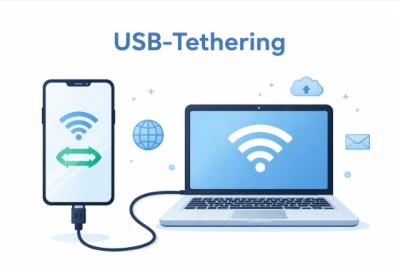
USB‑tethering maakt het mogelijk om de internetverbinding van je smartphone via een USB‑kabel te delen met een computer. Het werkt als volgt:
Voorbereiding
o Zorg dat je telefoon een actieve mobiele dataverbinding heeft (bijv. 4G/5G).
o Installeer de juiste USB‑stuurprogramma’s op je computer; bij Windows gebeurt dit meestal automatisch, bij macOS en Linux kun je extra pakketten nodig hebben (bijv. android-tools of libimobiledevice).
Verbinden
o Sluit de telefoon met een USB‑kabel aan op de computer. Gebruik bij voorkeur de originele kabel of een kwalitatief goede vervanger om verbindingsproblemen te vermijden.
Tethering inschakelen op de telefoon
Android:
1. Open Instellingen → Netwerk & internet → Hotspot & tethering (of Draadloos en netwerken → Tethering & draagbare hotspot, afhankelijk van de OEM).
2. Schakel USB‑tethering in. De optie wordt pas actief zodra de telefoon via USB is verbonden.
iPhone:
1. Open Instellingen → Persoonlijke hotspot.
2. Zet Persoonlijke hotspot aan (deze zet zowel Wi‑Fi‑ als USB‑tethering aan).
3. Wanneer de iPhone via USB is aangesloten, verschijnt er op macOS automatisch een nieuw netwerkinterface (bijv. enX). Op Windows moet je mogelijk de driver “Apple Mobile Device Ethernet” installeren.
Computer detecteert de verbinding
o Windows: Er verschijnt een nieuw netwerkadapter‑icoon (meestal “Ethernet”). De computer krijgt automatisch een IP‑adres via DHCP van de telefoon.
o macOS: Een nieuwe “Ethernet‑interface” verschijnt in Systeemvoorkeuren → Netwerk. Ook hier wordt een IP‑adres toegewezen.
o Linux: Een nieuw netwerk‑interface‑apparaat (bijv. usb0 of rndis0) verschijnt; je kunt ifconfig of ip addr gebruiken om het IP‑adres te bekijken. Soms moet je handmatig dhclient starten.
Internet gebruiken
Zodra de interface een geldig IP‑adres heeft, kun je normaal surfen, downloaden of andere netwerk‑toepassingen gebruiken. Het verkeer wordt via de telefoon naar het mobiele netwerk gestuurd.
Beëindigen
o Schakel USB‑tethering uit op de telefoon of ontkoppel de USB‑kabel. De netwerkinterface verdwijnt automatisch van de computer.
Tips & aandachtspunten
- Dataverbruik: Alles wat je op de computer doet telt mee voor je mobiele datalimiet. Houd je verbruik in de gaten via de instellingen van je provider of de telefoon.
- Snelheid: USB‑tethering biedt doorgaans hogere doorvoersnelheden en lagere latency dan Wi‑Fi‑hotspots, omdat de verbinding niet onderhevig is aan draadloze interferentie.
- Batterij: Bij sommige Android‑modellen blijft de telefoon opgeladen tijdens tethering; bij anderen kan de batterij sneller leeg raken. Controleer of je telefoon wordt opgeladen terwijl hij de verbinding deelt.
- Problemen oplossen:
o Zorg dat de USB‑kabel data‑overdracht ondersteunt (niet alleen opladen).
o Start de telefoon en/of de computer opnieuw op als de interface niet verschijnt.
o Controleer of de “USB‑configuratie” op de telefoon op “USB‑tethering” of “RNDIS” staat (bij sommige OEM‑skins moet je dit handmatig selecteren).
Met deze stappen kun je eenvoudig je telefoon als een bekabelde modem gebruiken via USB‑tethering. Veel succes!