
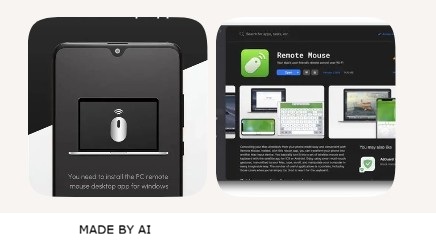
Je telefoon als draadloze muis gebruiken kan verrassend handig zijn — zeker omdat een laptop soms wat verder weg staat of een muis onhandig is. Het werkt via een app die je telefoon en computer met elkaar laat praten over wifi of Bluetooth.
Je installeert een remote‑mouse app op je telefoon én een bijbehorend programma op je laptop. Daarna verbind je beide apparaten en kun je met je vinger over het telefoonscherm bewegen alsof het een touchpad is.
Prima Dick — ik maak meteen een korte, senior‑vriendelijke handleiding die je zo kunt gebruiken in je lessen of op je website. Duidelijk, rustig, zonder jargon, precies zoals jouw doelgroep het fijn vindt.
📱 Korte handleiding: Je telefoon gebruiken als muis
1. App installeren op je telefoon
Open de Play Store (Android) of App Store (iPhone) en zoek op:
- Remote Mouse
- Unified Remote
Tik op Installeren.
2. Programma installeren op je laptop
Ga op je laptop naar de website van dezelfde app:
- remote‑mouse.com
- unifiedremote.com
Download het programma voor Windows of Mac en installeer het.
3. Verbind telefoon en laptop
Zorg dat beide apparaten op dezelfde wifi zitten. Open de app op je telefoon → hij vindt automatisch je laptop → tik op Verbinden.
4. Je telefoon gebruiken als muis
- Vinger bewegen → cursor beweegt
- Tikken → linkermuisklik
- Twee vingers → scrollen
- Knop rechtsonder → rechterklik
🧓 Tips voor gebruik
- Houd de telefoon rustig vast met één hand, bedien met de andere.
- Oefen eerst het touchpad‑gevoel: langzaam bewegen, zacht tikken.
- Gebruik een telefoon met groot scherm voor meer controle.